iPhone
App Storeの製品ページを開き、アプリ名、デベロッパ、互換性を確認して購入します。初回接続時にシステムからVPN構成の追加を求められたら、許可してHomeに戻り、選択中のサーバーとGlobal Routingを確認してください。システム要件はApp Storeの製品ページに記載された内容をご確認ください。
iPhoneでの入手方法を見る →Shadowrocket · 公式マニュアル
iPhoneとiPad向けのルールベースプロキシクライアントです。App Storeで買い切り購入し、既存のサーバー情報を読み込んでルール分岐を設定できます。
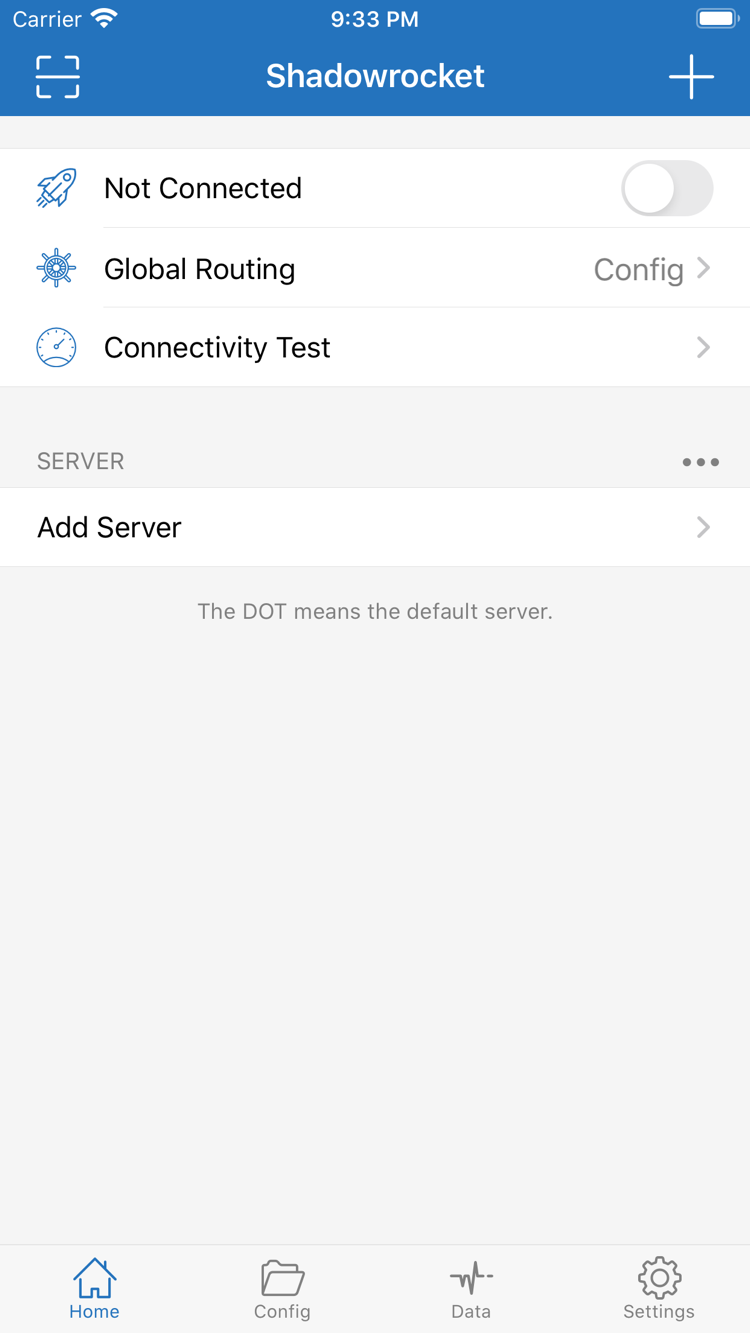
購入と初回起動
まず製品ページを確認し、次にデバイスの互換性を確かめます。アプリの購入、サーバー情報の準備、VPN構成の許可は、それぞれ別の手順です。
App Storeの製品ページを開き、アプリ名、デベロッパ、互換性を確認して購入します。初回接続時にシステムからVPN構成の追加を求められたら、許可してHomeに戻り、選択中のサーバーとGlobal Routingを確認してください。システム要件はApp Storeの製品ページに記載された内容をご確認ください。
iPhoneでの入手方法を見る →同じApple IDで購入済み項目を確認してから、製品ページでアプリを入手してください。複数のデバイスで購入を共有できる条件は、App Storeの製品ページに記載された内容をご確認ください。インストール後は、デバイス上のサーバー、設定ファイル、VPNの許可状態も確認します。購入履歴があっても接続設定が完了しているとは限りません。
iPadでの入手方法を見る →App StoreはShadowrocketを購入・インストールできる唯一の窓口です。表示される通貨、支払い条件、ストアでの公開状況は、利用中のアカウントが設定しているストアによって異なります。検索結果だけでは判断できない場合は、正確な製品ページを開いて確認してください。インストール後は、まず手元にあるサブスクリプションまたはサーバー情報を準備し、チュートリアルに沿って読み込みます。
購入履歴がある場合は、現在のストアアカウントが購入時のアカウントと同じかを確認し、購入済み項目にアプリが表示されるか確かめてください。アプリの復元と設定の復元は別の作業です。アプリを再入手した後も、デバイスにサーバー一覧が残っているか、使用するConfigが選択されているか確認しましょう。価格、互換性、購入対象の範囲は、App Storeの製品ページに記載された内容をご確認ください。
画面の項目と設定の関係
サーバー情報、設定ファイル、接続モードを区別してから、操作する画面を選びましょう。以下の一覧では、画面上の項目名とルールキーワードを原文のまま記載しています。
ルール分岐では、リクエストの条件に応じて接続ポリシーを選択します。Configで使用中のファイルを確認し、Global RoutingをConfigに設定すると、その設定に基づいてリクエストを確認できます。Ruleは上から順に照合されるため、具体的なドメインやアドレスの条件を先に置き、FINALは末尾に配置します。PROXYはプロキシ経由、DIRECTは直接接続、REJECTはリクエストの拒否を意味します。以下のexample.comは構文の説明用です。コピーする前に照合範囲を理解し、目的に合わせて調整してください。例をそのまま完全な設定として使用しないでください。
DOMAIN-SUFFIX,example.com,PROXY
IP-CIDR,192.168.0.0/16,DIRECT
FINAL,DIRECTOn Demandは、設定した条件に合致したときにシステムからVPN接続を開始する機能です。まず手動接続が正常に動作することを確認してから設定してください。Settingsで関連項目を確認するとともに、システムにShadowrocketのVPN構成が残っているか確認します。On Demandが制御するのは接続の起動条件であり、サーバー情報を補ったり、無効な認証情報を修復したりする機能ではありません。テスト時は条件とネットワーク環境を記録し、手動接続と条件による接続をそれぞれ確認します。想定どおりに動作しない場合は、自動接続をいったん無効にしてから原因を調べ、接続の再試行とルール照合を混同しないようにしましょう。
Settings → On DemandShadowrocketはShadowsocks、VMess、VLESS、Trojan、WireGuardなどのプロトコルに対応しています。読み込み前に、利用するサーバーのプロトコルを確認し、Add ServerのTypeで該当する種類を選択してください。Host、Port、認証情報、通信関連のオプションには、サーバーの提供元から案内された実際の値を入力します。プロトコル名だけを変更して、ほかの項目をそのまま流用しないでください。共有リンクを使うと手入力を減らせますが、読み込み後の内容も確認が必要です。プロトコルはクライアントとサーバーの通信方式を決め、Ruleはリクエストに適用するポリシーを決めます。両者は異なる階層の設定です。
Add Server → Type → Host / Portサブスクリプションを使うと、手元にあるサーバー情報をクライアントに読み込み、情報の変更後に一覧を更新できます。Add Serverを開いてSubscribeを選び、自分のサブスクリプションURLを入力して保存します。その後、Homeにグループや項目が表示されているか確認してください。サブスクリプションURLにアクセス認証情報が含まれる場合があるため、機密情報として管理し、トラブル調査用のスクリーンショットではURL全体を隠してください。読み込みに失敗した場合は、URLの入力ミス、リクエストの失敗、内容の解析エラーを切り分けます。更新が成功しても、一覧を取得できたことを示すだけで、サーバーへの接続可否は別途テストが必要です。このマニュアルでは読み込み手順を説明しますが、サブスクリプションの提供や推奨は行いません。
Add Server → Type → Subscribe → URL設定ファイルにはGeneral、Rule、Host、URL Rewriteなどの項目があります。Configでファイルを選んだら、各セクションの役割を確認してから個別の項目を変更してください。サーバー一覧と設定ファイルは別のデータです。編集前に元の設定を保存し、編集後は構文と選択状態を確認してから、明確な対象を使って動作を検証します。iCloud同期を使う場合は、システムアカウントと同期条件を確認し、もう一方のデバイスに実際に届いた内容も確かめてください。同期は、デバイス上のGlobal Routing、サーバーの選択、VPNの許可状態の確認に代わるものではありません。
[General]
dns-server = system

[Rule]
FINAL,DIRECTConnectivity Testでは現在のサーバーの接続状況を確認できます。SettingsのDiagnosticsは詳しいトラブル対処の入口、Dataは通信量の確認に使います。診断時は同じ接続先とネットワーク環境を保ち、まずサーバーを確認してからGlobal Routing、DNS、Ruleを順に調べ、変更内容と結果を記録してください。テスト結果が返ってきても、すべてのアプリに正常にアクセスできるとは限りません。通信量が表示されても、対象のリクエストが完了したとは限りません。診断情報を保存する場合は、サブスクリプションURL、認証情報、個人のネットワーク情報を隠してから、トラブル対処の手順と照らし合わせてください。
Home → Connectivity Test
Settings → Diagnostics設定モードはConfigに対応し、選択中の設定ファイル内のルールに従ってリクエストを処理します。プロキシモードはProxyに対応し、対象となるリクエストをプロキシ経由で処理します。直結モードはDirectに対応し、直接接続します。これらのモードが切り替えるのはリクエストのルーティング方法であり、サーバーの追加やプロトコルの変更ではありません。トラブル対処では現在の設定値を確認してから、一時的に切り替える必要があるか判断してください。
たとえば、サーバーのテストは正常なのに特定の接続先にアクセスできない場合は、サーバーを変更せずにConfigとProxyの結果を比較し、該当するRule、DNS設定、接続先自体の問題を確認します。サブスクリプションの更新、サーバーの変更、DNSの編集、ルールの調整を同時に行うと、接続が回復しても何が効いたのか判断できません。各項目と照合順序については設定項目リファレンスをご覧ください。
情報の読み込みから動作確認まで
以下の3つの手順は、すでにサブスクリプションまたはサーバー情報をお持ちの方向けです。初めて使う場合は、まず手動接続を一度完了してから、自動接続や複雑なルールを設定してください。
HomeでAdd Serverを開き、手元の情報に合わせて読み込み方法を選びます。サブスクリプションがある場合はSubscribeを使います。単一の共有リンクがある場合は、共有リンクの読み込み機能を使ってください。手動入力する場合は、最初にTypeを選び、Host、Port、認証情報を一つずつ確認します。保存後に一覧へ戻り、新しい項目が表示されていることを確認して、テストするサーバーを選択します。
サブスクリプション一覧と単一サーバーの情報は、互いに置き換えられるものではありません。サブスクリプションは通常、複数の項目をまとめて取得・更新するためのもので、単一の共有リンクには通常1台分のサーバー情報が含まれています。ウェブページの案内URLをサブスクリプション欄に入力したり、見た目だけで読み込み成功と判断したりしないでください。一覧が空の場合は、次の手順へ進む前に入力内容と取得結果を確認します。プロトコルの項目が分からない場合は、手元のサーバー情報を参照してください。
HomeでGlobal Routingを確認します。ルール分岐を使う場合はConfigを選び、Configで使用中のファイルを確認してください。プロキシ経由の動作を比較する場合は、一時的にProxyを使うこともできます。Directは直接接続するモードであり、プロキシサーバーが利用可能であることの証明にはなりません。最初に3つのモードの関係を理解してからRuleのポリシーを変更すると、「サーバーを追加したのに想定どおり使われない」という誤判断を減らせます。
ルールは記載順に照合されるため、前方の広い条件が後方の具体的な条件より先に適用されることがあります。DOMAIN-SUFFIXのルールを検証する場合は、対象ドメインを明確にし、選択中の設定ファイルにそのルールが含まれていることを確認してください。設定画面のexample.comは構文の例であり、実際のサービスを示すものではありません。初回の検証で大量のルールを追加する必要はありません。まず結果を再確認できる最小限のテストを行い、そこから設定を広げてください。
サーバーとモードを確認したら、接続スイッチをオンにします。初回にVPN構成の追加を求めるシステムの案内が表示されたら、システムの手順に従って許可し、アプリに戻って接続状態を確認してください。続いてConnectivity Testを実行し、接続先を指定してアクセスを試します。スイッチがオンになったことは接続処理が始まったことを示すだけで、接続先に必ず到達できることを意味しません。
接続後にアクセスできない場合は、すべての接続先で失敗するのか、特定の接続先だけなのかを記録し、サーバー情報、Global Routing、DNS、ルールの順序を確認します。一度に変更するのは1項目だけにし、同じテストを繰り返してください。特定のネットワークでのみ失敗する場合は、ネットワークを切り替える前後の結果も比較します。システムのVPN構成が削除されている場合は、サブスクリプションURLを何度も変更せず、VPN構成の追加手順をやり直してください。
この3つの手順で「情報が正しい」「モードが明確」「結果を検証できる」という基本を整えられます。その後、On Demand、iCloud同期、より細かな分岐条件を設定する場合も、動作確認済みの設定を一つ保存しておきましょう。問題が起きたらその設定と比較し、複数の設定階層にまたがる問題を重ねて扱わないようにしてください。
チュートリアルをすべて見る →製品ページの確認と購入に関する注意点
Shadowrocket 公式マニュアルは、Shadowrocketの公式サイトおよび公式マニュアルです。アプリを入手する際は、デベロッパ名、公式アイコン、アプリIDの3点を確認してください。検索順位や名前の類似だけで判断しないようにしましょう。
製品ページを開いたら、アプリ名がShadowrocketであることを確認し、デベロッパがShadow Launch Technology Limitedであることを照合してください。アプリアイコンが当サイトで使用している公式アイコンと一致していることも確認し、最後に製品ページのリンクにid932747118が含まれているか確認します。3点すべてが同じアプリを示している必要があります。検索結果に似た名前が表示されることもあるため、「Shadowrocket」という名称だけでは正規版を確認できません。
確認してから購入すれば、アプリを見つけることと、そのアプリが正しいか確認することを分けて判断できます。価格、互換性、アプリの説明も製品ページで確認し、古い記事のスクリーンショットから現在の情報を推測しないでください。入手ガイドには確認手順をまとめています。検索結果が分かりにくい場合や購入前に疑問がある場合は、先にガイドを読んでからApp Storeで操作してください。
App StoreではApple IDに設定された国または地域に応じて、商品や価格が表示されます。中国本土のストアではShadowrocketが検索結果に表示されない場合があります。まず現在のアカウントのストア地域を確認し、製品ページの表示や購入可否の理由を確認してください。ウェブページを開けても、現在利用中のストアで購入できるとは限りません。表示内容と支払い条件は、アカウントで利用中のストアの情報をご確認ください。
リンクを開いても想定した製品が表示されない場合、すぐにデバイスの不具合と決めつけないでください。まずリンクのアプリIDを確認し、アカウントの地域、ストアの状態、デバイスの互換性を調べます。アカウント情報や購入条件を変更する場合は、システムおよびApp Storeの案内に従ってください。このマニュアルでは確認方法を説明します。名前が似た別の商品をShadowrocketの代わりにしないでください。
Shadowrocketはクローズドソースの商用アプリで、App Storeで買い切り販売されています。米国ストアでの価格は約2.99米ドルで、各ストアでは現地通貨で表示されます。実際の金額は購入画面でご確認ください。iPhoneとiPadで購入を共有できる条件、MacとApple TVでの対応範囲、システム要件は、App Storeの製品ページに記載された内容をご確認ください。
機種変更や再インストールの際は、まず現在のApple IDの購入履歴を確認し、購入済み項目または製品ページからアプリを復元します。復元後は、サーバー一覧、選択中のConfig、システムのVPN構成を改めて確認してください。iCloud同期を使っている場合は、対象デバイスに必要な内容が届いているかも確認します。購入資格があっても設定が完全とは限らず、設定が残っていても現在の接続が正常とは限りません。
購入によって得られるのはクライアントを利用する権利であり、接続可能なサーバーが付属するわけではありません。利用者自身が用意したサブスクリプションまたはサーバー情報を、チュートリアルに沿って読み込む必要があります。当サイトではサーバー情報やサブスクリプションの提供、販売、推奨は行わず、接続サービスも取り扱いません。アプリの購入、サーバーの認証情報、サブスクリプションの更新、接続結果はそれぞれ別の段階です。トラブル対処では各段階を一つずつ確認してください。
たとえば、アプリをインストールしたのにサーバー項目がない場合は、まず情報が読み込まれているか確認します。サブスクリプションの更新後に接続できない場合は、サーバーとプロトコルの設定を確認してください。サーバーのテストは正常なのに特定の接続先で失敗する場合は、モード、DNS、ルールを確認します。結果を分けて記録すると、クライアントを再購入したり、すべての設定を次々に切り替えたりするよりも原因を特定しやすくなります。
アプリはApp Storeから更新します。自動更新を有効にするかどうかはシステム設定で管理します。現在の製品情報はApp Storeのページをご確認ください。この記事では特定のバージョン番号や更新日を固定して記載しません。画面上の項目の場所が変わった場合は、Home、Config、Settingsなどの実際の名称を確認し、マニュアルに記載された操作の目的と照らし合わせてください。固定された場所を機械的に探さないようにしましょう。
アプリの更新、サブスクリプションの更新、設定ファイルの編集はそれぞれ別の操作です。メンテナンスの前に元の設定を保存し、完了後は接続モードと選択中のファイルを確認してから、よく使う接続先で動作を検証してください。Dataに表示される通信量は確認の参考になりますが、接続先へのアクセス確認の代わりにはなりません。キーワードの範囲を確認したい場合は、まず用語の説明を読み、その後、設定項目リファレンスで構文と照合順序を確認してください。
更新に成功したことは、内容を取得したか一覧を更新できたことを示します。接続には、サーバーの選択、プロトコル設定の確認、接続テストが別途必要です。サブスクリプションと単一サーバーの違いは用語集をご覧ください。
Configでは設定ファイルを管理し、Global Routingでは現在使用するルーティングモードを選択します。設定モードを使う場合は、実際に選択されているファイルとRuleの内容も確認してください。関連用語は用語集をご覧ください。
FINALは、それまでのルールに一致しなかったリクエストに最終ポリシーを適用します。ルールは順番に照合されるため、具体的な条件を先に記述し、最後に最終ポリシーを置きます。条件の範囲とポリシーの意味は用語集をご覧ください。
できません。まず手動接続と接続先へのアクセスが正常であることを確認してから、システムの起動条件を設定してください。On Demandが制御するのは接続のタイミングであり、サーバー情報を補う機能ではありません。詳しくは用語集をご覧ください。
テーマ別の操作ガイド
購入時の確認、接続トラブルの対処、リンク形式について、それぞれ詳しく解説します。具体的な問題が起きたら、まずどの段階の問題かを確認し、記事の手順に沿って対処してください。
単一の共有リンクとサブスクリプションURLでは、構造も用途も異なります。リンクに含まれる各項目を解説し、読み込み、更新、情報確認の違いを紹介します。手元の情報をどの画面に入力すればよいかを判断する際にお役立てください。
解説を読む →スイッチがオンであることと、接続先にアクセスできることは別の結果です。サーバーの状態、Global Routing、DNS、Ruleの照合順序を一つずつ確認し、各段階で何を見ればよいか、比較条件をどう保つかを解説します。
解説を読む →検索結果に似た名前のアプリが表示された場合は、さらに確認が必要です。Shadow Launch Technology Limited、公式アイコン、アプリIDの3点を照合し、検索結果が正確な製品ページに対応しているか確認する方法を解説します。
解説を読む →